Angebotsliste
Die Angebotsliste zeigt den Pool der vorhandenen Angebote an. Es bietet Filter- und Suchfunktionen. In der Liste können auch neue Angebote angelegt werden.
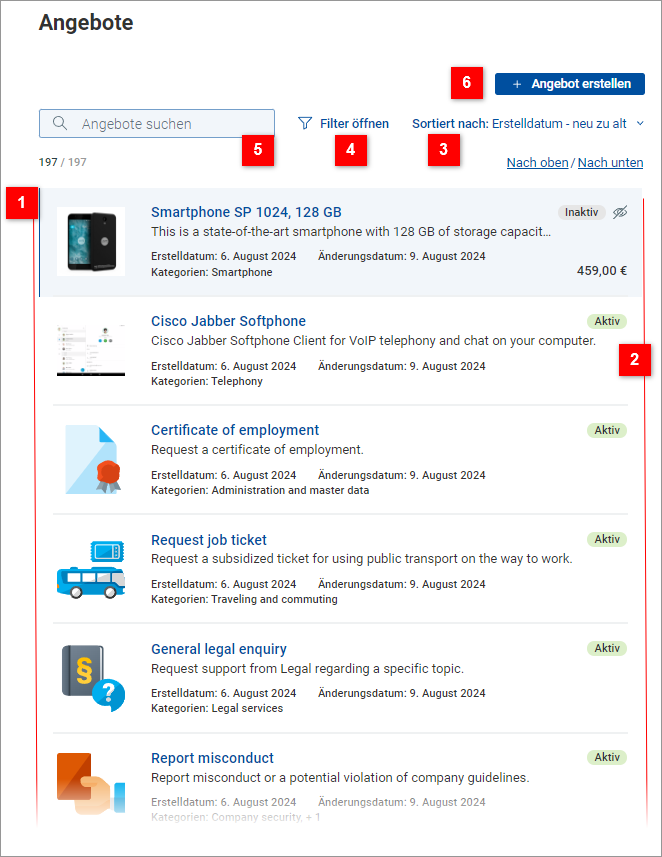
| Der Pool der bestehenden Angebote. Angebote werden mit mehreren direkt sichtbaren Attributen aufgelistet: Angebotsname, Beschreibung, Preis, Kategorie und Erstellungsdatum. Wenn Sie ein Angebot in der Liste auswählen, werden dessen Details auf der Registerkarte „Details“ auf der rechten Seite angezeigt. Das ausgewählte Angebot wird standardmäßig im Lesemodus angezeigt. |
| Verwenden Sie die Spalte Status, um einen Überblick über den Angebotsstatus zu erhalten.
|
| Sortieren der Liste, folgende Sortierung ist verfügbar:
|
| Klicken Sie auf Filter anzeigen, um den Dialog Angebote filtern zu öffnen. Verwenden Sie den Dialog, um die Filterung der Angebotsliste festzulegen. |
| Feld zum Suchen in der Liste – siehe Thema Vorhandene Angebote finden |
| Über die Schaltfläche können Sie ein neues Angebot erstellen. |


Vorgänge in einer gefilterten Angebotsliste
Wenn die Angebotsliste derzeit gefiltert ist, werden Sie folgende Änderungen bemerken:
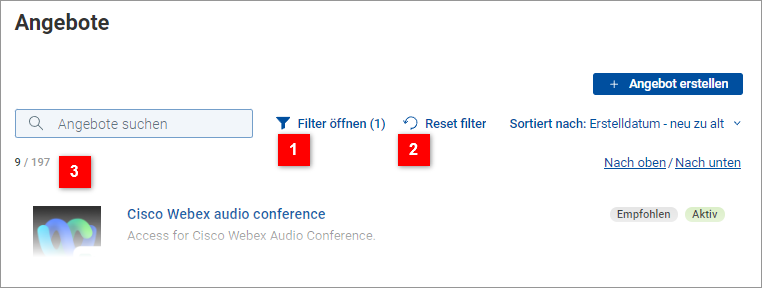
| Die Filterung wird durch die Anzahl der angewendeten Filterkriterien angezeigt, die über die Schaltfläche Filter anzeigen angezeigt werden. Klicken Sie auf die Schaltfläche, um den Dialog Angebote filtern zu öffnen und die Filterkriterien anzuzeigen. Verwenden Sie das Dialogfeld, um die Kriterien bei Bedarf zu ändern. |
| Klicken Sie auf Alle Filter zurücksetzen, um die Filterung zu löschen und wieder eine ungefilterte Liste anzuzeigen. |
| Die Anzahl der Angebote zeigt das Verhältnis gefilterter/ungefilterter Listenelemente an. |