Optionsgruppen erstellen/bearbeiten
In diesem Thema wird die Erstellung und Bearbeitung von Konfigurationselementen des Typs Optionsgruppe beschrieben.
Ausgangspunkte:
Klicken Sie im erweiterbaren Bereich auf die Schaltfläche , um den Dialog Konfigurationselement erstellen zu öffnen. Wählen Sie als Konfigurationselementtyp .
Klicken Sie im erweiterbaren Abschnitt auf ein Konfigurationselement vom Typ Angebotskomponente, um die Gruppe zur Bearbeitung im Dialog Konfigurationselement bearbeiten zu öffnen.
Komponentengruppenattribute festlegen oder bearbeiten
Wenn Sie eine neue Optionsgruppe erstellen, beachten Sie, dass Angebotskomponenten erst hinzugefügt werden können, nachdem und angegeben und die Gruppe gespeichert wurde. Geben Sie die beiden Attribute an und:
Klicken Sie auf , um die Änderungen zu speichern und den Dialog zu schließen.
Klicken Sie auf , um die Änderungen zu speichern und den Dialog für weitere Arbeiten geöffnet zu lassen.
Allgemeine Attribute
Allgemeine Attribute sind „Wrapper“-Attribute der Gruppe selbst.
Komponentengruppentyp anbieten | Der Gruppentyp bestimmt (zusammen mit der Auswahl einzelner/mehrerer Optionen) die Auswahllogik der Gruppe und damit auch ihre visuelle Darstellung. Weitere Informationen finden Sie im Thema Optionsgruppen.
|
Interner Name | Interner Name des Konfigurationselements, der im Erfüllungsprozess als Elementidentifikation verwendet wird. Muss innerhalb des Angebots eindeutig sein. Für den Endanwender unsichtbar. Beachten Sie, dass der interne Name nur aus den folgenden Zeichen bestehen darf: a-z, A-Z, 0-9, _ und - |
Beschriftung | Gruppenbezeichnung, die dem Endanwender angezeigt wird. |
Sichtbar | Sichtbarkeits-Flag. Auf setzen, um die Gruppe für den Endanwender sichtbar zu machen. Nur relevant für die optionale Komponentengruppe. |
Angebotskomponenten
Verwenden Sie den Abschnitt des Dialogs Bearbeiten/Konfigurationselement erstellen, um Gruppenoptionen zu verwalten.
Mehrfachauswahl erlaubt | Die Einzel-/Mehrfachauswahl bestimmt (zusammen mit der Art der Angebotskomponentengruppe) die Auswahllogik der Gruppe und damit auch deren visuelle Darstellung. Weitere Informationen finden Sie im Thema Optionsgruppen. |
Komponentenliste anbieten | Auflistung der einzelnen Optionen in der Gruppe. Optionen können neu angeordnet und gelöscht werden. Klicken Sie auf eine Option, um sie zum Bearbeiten zu öffnen. |
Komponente erstellen | Klicken Sie auf , um der Gruppe eine neue Option hinzuzufügen. |
Komponente erstellen/bearbeiten
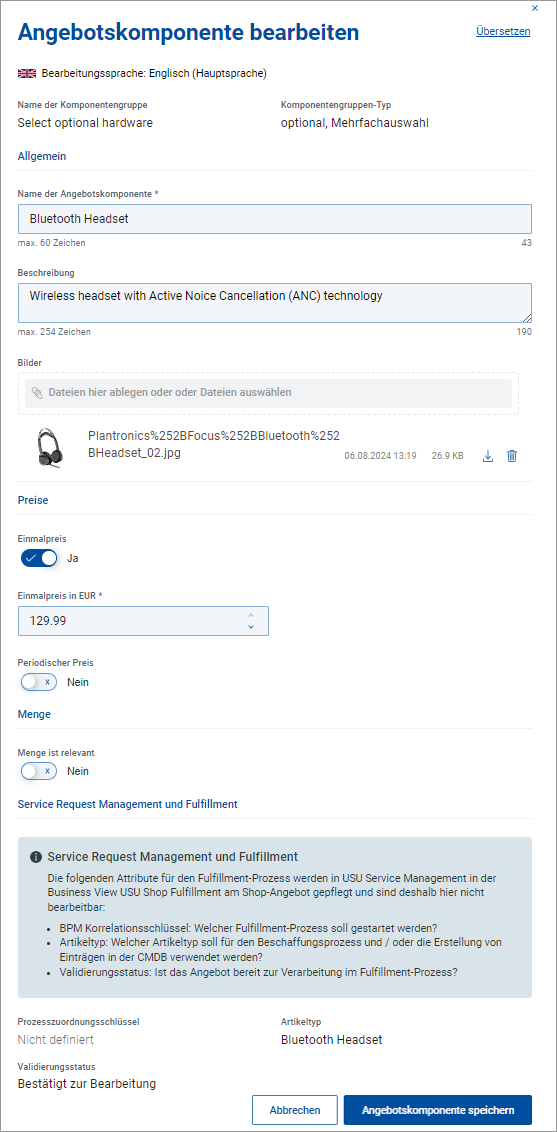
Wenn Sie auf die Schaltfläche klicken oder auf eine Option in der Liste klicken, wird der Dialog Angebotskomponente erstellen bzw. Angebotskomponente bearbeiten geöffnet. Geben Sie damit (neue) Optionen für die Gruppe an.
Jede Option kann als Miniatur-“Angebot im Angebot“ betrachtet werden. Folgende Attribute stehen zur Verfügung:
Angebotskomponentenname | Geben Sie den Optionsnamen an (Pflichtfeld). |
Kurzbeschreibung | Fügen Sie eine Textbeschreibung der Option hinzu. |
Bilder | Laden Sie ein Bild hoch, um die Option visuell darzustellen. Für eine Option ist nur ein Bild zulässig. |
Preise | Optionspreis angeben. Sowohl als auch werden auf die gleiche Weise unterstützt wie für das gesamte Angebot. |
Menge | Geben Sie die Optionsmenge an. Eine Option kann ohne Menge ( = ), mit einer oder mit sein. Für die bearbeitbare Menge stehen die gleichen Attribute wie für die Angebotsmenge zur Verfügung – siehe Punkt 5 im Thema Menge einrichten. |
Textattribute von Angebotsgruppen und Komponenten können übersetzt werden. Weitere Informationen finden Sie im Thema Konfigurationselemente lokalisieren.