Benutzeroberfläche
Die Benutzeroberfläche des -Administrationsclients entspricht der anderer USU-Apps der aktuellen Generation.
Hauptabschnitte
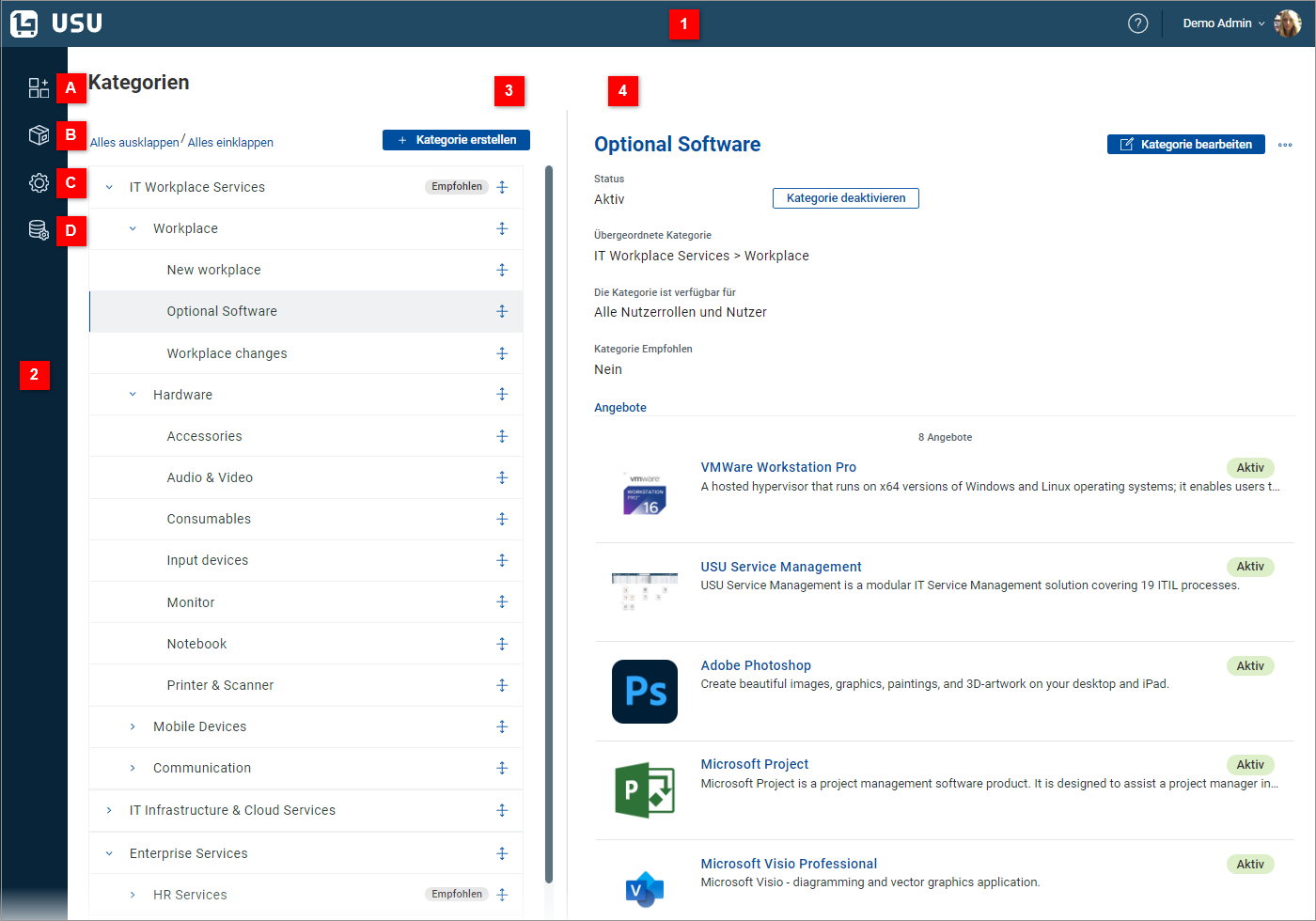
| USU-Werkzeugleiste | Anwendungsheader mit Benutzerprofileinstellungen. Klicken Sie rechts auf das Element , um ein Menü mit den folgenden Elementen zu öffnen: . Über den Punkt öffnen Sie die Benutzereinstellungen. Klicken Sie auf das Fragezeichen-Symbol, um die Online-Hilfe zu öffnen. |
| Zusammenklappbare Sidebar | Hauptnavigationselement des Administrationsclients.
|
| Registerkarte Übersicht | Kategoriebaum (Kategorieverwaltungsmodus) oder Angebotsliste (Angebotsverwaltungsmodus) |
| Detail-Registerkarte | Detailansicht der auf der Registerkarte „Übersicht“ ausgewählten Kategorie bzw. Angebot. Standardmäßig wird die Ansicht im Lesemodus angezeigt. Klicken Sie auf die Schaltfläche Kategorie bearbeiten/Angebot bearbeiten, um die vollständigen Bearbeitungsfunktionen freizuschalten. |


Anmerkung
Beispiele und Screenshots in diesem Administratorhandbuch verwenden vom Hersteller bereitgestellte Demodaten. Der Inhalt (Angebote, Kategorien und Kategoriestruktur) und einige Funktionen in Ihrem Shop werden unterschiedlich sein, die hier erläuterten allgemeinen Konzepte gelten jedoch weiterhin.
Wenn Sie im Benutzerprofilmenü auf klicken, wird eine neue Browser-Registerkarte mit einer Seite der Anwendung „USU-Benutzerverwaltung“ geöffnet. Hier können Sie einige Ihrer Benutzerkontoattribute und Benutzeroberflächeneinstellungen ändern, die für alle USU-Anwendungen für dieses Konto gelten.
Die folgenden zwei Benutzerverwaltungsregisterkarten sind für Sie relevant:
Konto |
|
Einstellungen |
|
Um die Einstellungen zu ändern und anzuwenden:
Erweitern Sie das Menü Benutzerprofil in der Werkzeugleiste und wählen Sie .
Die USU-Benutzerverwaltungsanwendung wird in einem neuen Browser-Tab geöffnet und Sie werden zu diesem Tab weitergeleitet.
Ändern Sie Ihre Einstellungen (siehe oben) in der USU-Benutzerverwaltungsanwendung.
Wechseln Sie zurück zur Shop-Browser-Registerkarte und laden Sie die Seite neu. (z. B. Verwendung der F5-Taste standardmäßig für die meisten Browser)
Nach einem erneuten Laden der Seite gilt die geänderte Einstellung. Sie können die Browserregisterkarte „USU User Management“ schließen.
Beispiel: Ändern der Sprache der Shop-Benutzeroberfläche
Um die Sprache Ihrer Shop-Benutzeroberfläche zu ändern, verwenden Sie das oben beschriebene Verfahren zum Einstellen von Einstellungen / Globale Sprache.