Suche
Die Suche im Shop kann auf zwei Detailebenen durchgeführt werden – im Such-Overlay und auf der Seite Suchergebnisse.
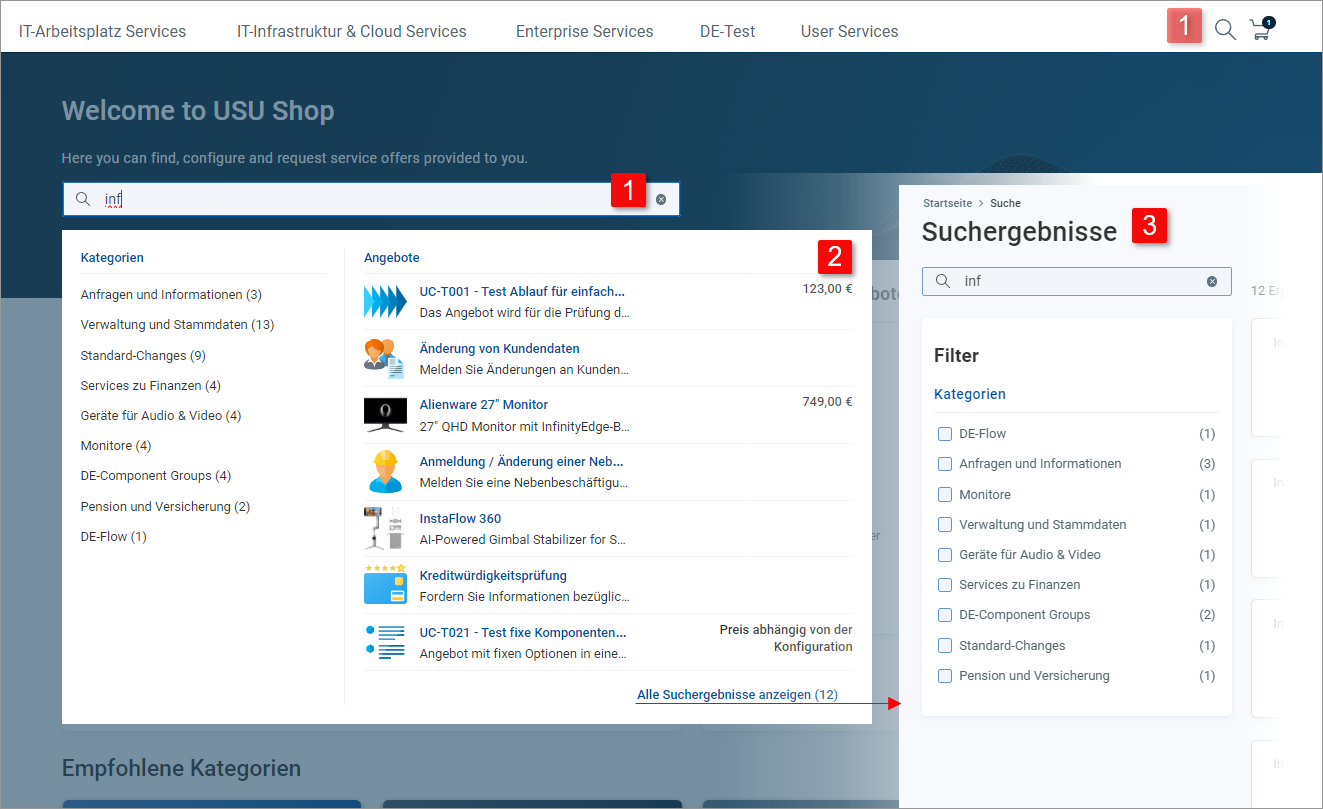
| Die Suche kann jederzeit durch Klicken auf das Symbol |
| Das Such-Overlay mit einem Suchfeld oben wird geöffnet. Verwenden Sie es für eine schnelle Suche. Klicken Sie irgendwo außerhalb des Such-Overlays, um die Suche zu beenden und zur zuvor angezeigten Seite zurückzukehren. |
| Verwenden Sie die Seite Suchergebnisse, um alle Suchergebnisse mit zusätzlichen Filtermöglichkeiten anzuzeigen. Um die Seite zu öffnen, drücken Sie oder klicken Sie im auf Alle Ergebnisse anzeigen. Um die Suche zu beenden, navigieren Sie einfach zu einem anderen Teil des Shops, indem Sie die Breadcrumbs oben auf der Seite, die Navigationsmenüleiste oder das in der Hauptwerkzeugleiste verwenden. |


Wenn durch Customizing aktiviert, kann der Willkommensbereich der Startseite ein Suchfeld enthalten, das sofort verwendet werden kann. Geben Sie mindestens drei Zeichen ein, um die Suche zu starten, und fahren Sie fort, wie im Thema Such-Overlay beschrieben.
Wenn Sie die Suche starten (indem Sie auf das Symbol  klicken oder das Suchfeld Willkommensbereich eingeben), wird das Such-Overlay angezeigt. Verwenden Sie es für eine schnelle Suche.
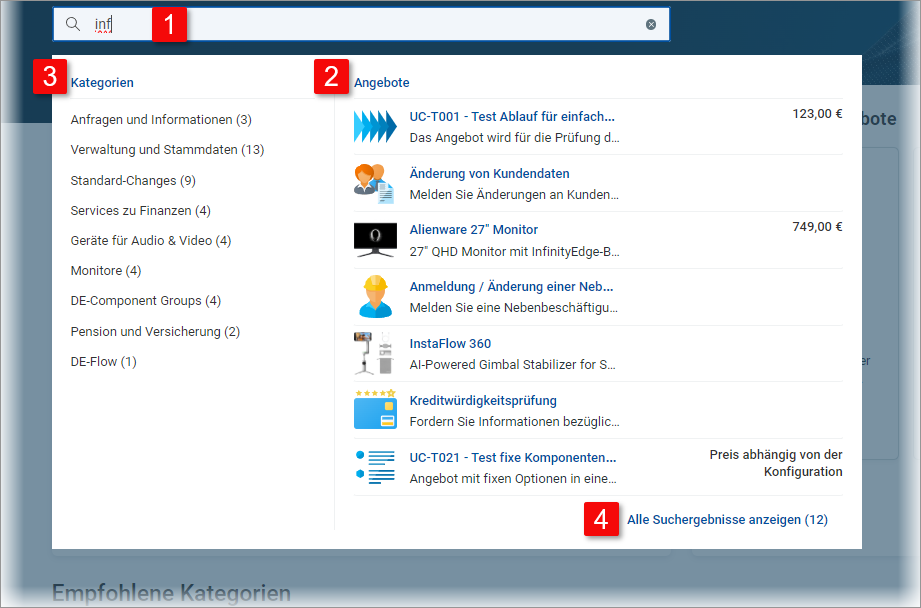
| Beginnen Sie mit der Eingabe in das Suchfeld oben im Overlay. Suchergebnisse werden angezeigt, sobald Sie mindestens drei Zeichen eingeben. Geben Sie so viele Zeichen wie nötig ein, um die Suche zu spezifizieren. 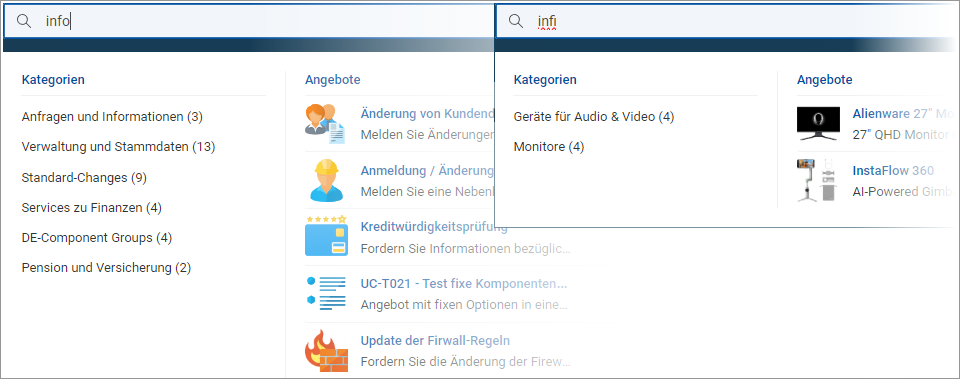 Wenn Sie die Suche im Willkommensbereich starten, gelangen Sie direkt zu Schritt 2. |
| Im Bereich „Angebote“ werden maximal sieben relevanteste Angebote angezeigt, die der aktuellen Sucheingabe entsprechen. Wenn Sie im Abschnitt auf ein Angebot klicken, wird das Angebot auf der Seite Angebotsdetails geöffnet, wo es weiter spezifiziert und angefordert werden kann. |
| Im Abschnitt werden Kategorien angezeigt, die für die aktuelle Sucheingabe relevant sind. Nämlich Kategorien, in denen
Klicken Sie im Abschnitt auf eine Kategorie, so wird eine Kategorieseite geöffnet, auf der alle Angebote in der Kategorie aufgeführt sind. Nutzen Sie diese Option, um nach Angeboten zu suchen, die dem gesuchten ähneln. |
| Klicken Sie auf , um die Seite Suchergebnisse zu öffnen, die alle Suchergebnisse anzeigt und zusätzliche Filter- und Anzeigemöglichkeiten bietet. Verwenden Sie diese Option, um eine komplexere Suche durchzuführen. |

Auf der Seite Suchergebnisse werden alle Angebote angezeigt, die zu der im Such-Overlay gestarteten Suche passen. Nutzen Sie es, um den besten Überblick über die Suchergebnisse zu erhalten und Ihre Suche durch zusätzliche Sortierung und Filterung zu verfeinern.
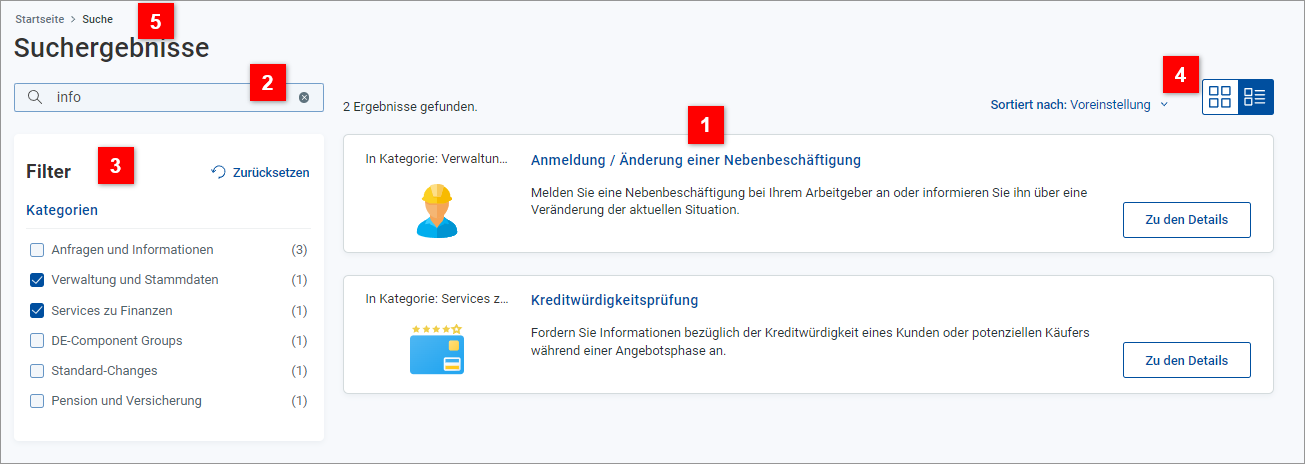
| Im Hauptbereich werden alle Suchergebnisse aufgelistet, die die aktuelle Sucheingabe erfüllen.
|
| Über das Feld auf der linken Seite kann die Suche weiter spezifiziert werden.
|
| Im Bereich auf der linken Seite werden alle Kategorien aufgelistet, in denen mindestens ein relevantes Angebot gefunden wurde.
|
| Verwenden Sie die Werkzeuge über den Suchergebnissen auf der rechten Seite, um die Liste an Ihre Bedürfnisse anzupassen.
|
| oben im Fenster dienen der Navigation. In diesem Fenster:
|
