Shop-Einstellungen
Klicken Sie auf das Einstellungssymbol in der Haupt-Shop-Sidebar, um die Shop-Einstellungen zu öffnen. Die Einstellungen ermöglichen den Zugriff auf Verwaltungsparameter der Anwendung.
Arbeiten mit den Einstellungen
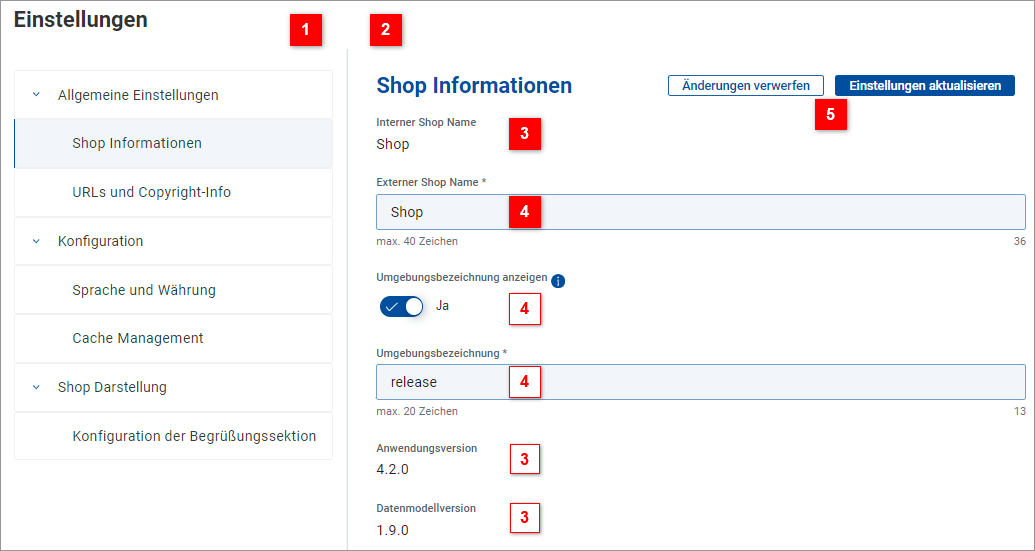
| Registerkarte Übersicht | Klicken Sie auf einzelne Elemente, um Abschnitte zu erweitern/zu reduzieren oder die entsprechende Einstellungsseite auf der Registerkarte „Details“ anzuzeigen. |
| Detail-Registerkarte | Zeigt Einstellungen an, die zu der im Übersichtsregister ausgewählten Seite gehören. |
| Schreibgeschützte Einstellungen | Einige Einstellungen werden nur zur Information angezeigt und können nicht im Shop bearbeitet werden. |
| Bearbeitbare Einstellungen | Ändern Sie den Wert einer oder mehrerer Einstellungen und klicken Sie auf die Schaltfläche Einstellungen aktualisieren (siehe unten), um die Änderungen zu übernehmen. Beim Versuch, zu einer anderen Einstellungsseite mit nicht gespeicherten Änderungen zu wechseln, wird ein Bestätigungsdialogfeld angezeigt. |
| Aktionsschaltflächen | Klicken Sie auf Änderungen verwerfen, um alle geänderten Einstellungen auf der Seite auf ihre zuvor gespeicherten Werte zurückzusetzen. Klicken Sie auf Einstellungen aktualisieren, um die auf der Seite vorgenommenen Änderungen zu speichern. Wenn Sie auf die Schaltfläche klicken, ohne dass Änderungen gespeichert werden müssen, wird eine Popup-Benachrichtigung angezeigt. |


Die Einstellungen sind in drei Hauptbereiche unterteilt: Allgemeine Einstellungen, Konfiguration und Shop-Erscheinungsbild.
Shop-Informationen
Shopinterner Name | Wird während der Bereitstellung definiert und kann hier nicht bearbeitet werden. |
Shop externer Name | Zusätzlich zum internen Namen kann ein weiterer „externer“ Name angegeben werden, z.B. um verschiedene Shop-Anpassungen zu unterscheiden. Dieser Name wird unter Versionsinformationen im Dialog Über USU Shop angezeigt. |
Umgebungsbezeichnung anzeigen | Wenn aktiviert, wird die unten angegebene Umgebungsbezeichnung in eckigen Klammern nach dem Shopnamen in der Menüleiste und im Browser-Tab angezeigt. |
Umgebungs-Label | Das Umgebungs-Label kann angegeben werden, um verschiedene Staging-Umgebungen zu unterscheiden, die vor der Shop-Bereitstellung verwendet werden (Entwicklung, Test usw.). Die Einstellung Umgebungs-Label anzeigen muss auf Ja gesetzt sein, damit die Bezeichnung sichtbar ist (siehe oben). |
Anwendungsversion, Datenmodellversion | Nicht editierbar. |
Rechtsinformation
Datenschutz-URL | Gibt den Pfad zu einer Seite an, die über den Link Datenschutz unter Benutzerprofil geöffnet wird. |
Impressum-URL | Gibt den Pfad zu einer Seite an, die über den Link Impressum unter Benutzerprofil geöffnet wird. |
Copyright-URL | Gibt den Pfad zu einer optionalen Copyright-Seite an. |
Urheberrechtsinhaber | Ermöglicht die Angabe eines Urheberrechtsinhabers. |
Sprache und Währung
Unterstützte Gebietsschemas | Nicht bearbeitbar, abhängig von der zugrunde liegenden Benutzerverwaltungskonfiguration. |
Standardgebietsschema | Nicht bearbeitbar, wird während der Bereitstellung angegeben. |
Shop-Hauptwährung | Nicht bearbeitbar, wird während der Bereitstellung angegeben. |
Für jedes Angebot können mehrere Währungen festgelegt werden | Legen Sie „Ja“ fest, um die Möglichkeit zu aktivieren, Angebotspreise in mehreren Währungen anzugeben. Beachten Sie, dass bei der Aktivierung mehrerer Währungen durch die Auswahl einer Währung durch den Benutzer alle Angebote herausgefiltert werden, deren Preis in der ausgewählten Währung nicht ausgefüllt ist. Bevor Sie diese Funktion aktivieren, stellen Sie sicher, dass alle Angebote, die den Benutzern ohne Einschränkungen angezeigt werden sollen, das haben Preise in allen unterstützten Währungen angegeben.
Beachten Sie außerdem, dass ab Shop-Version 4.0 die Angabe von Angebotspreisen in mehreren Währungen noch nicht unterstützt wird. |
Unterstützte Währungen | Wählen Sie eine oder mehrere Währungen aus, um vom Shop unterstützte Währungen zu werden. Zur Auswahl stehen Währungen, die von der mit dem Shop verknüpften USU Service Management-Anwendung unterstützt werden. Beachten Sie, dass Währungen zwischengespeichert werden. Versuchen Sie, den Browser-Cache zu leeren, wenn von USU Service Management unterstützte Währungen im Shop nicht zur Auswahl angeboten werden. Wichtiger Hinweis: Wird eine Währung aus der Liste der unterstützten Währungen entfernt, gehen sämtliche in den Angeboten für diese Währung angegebenen Währungswerte unwiderruflich verloren. |
Cache-Management
Cache-Lebensdauer (in Minuten) | Aus Leistungsgründen werden einige vom Shop verwendete USU Service Management-Daten zwischengespeichert. Cache-Lebensdauer bestimmt, wie oft die zwischengespeicherten Daten neu geladen werden müssen. Der Standardwert ist 60 (Minuten). Nach dieser Zeit wird der Cache ungültig und wenn USM-Daten benötigt werden, müssen diese neu geladen werden. Caching wird für folgende Daten verwendet: Externe/globale Wertesätze, Objekttypkonfigurationen für USU-Shop (Business-Objekte), Artikeltypen und BPM-Korrelationstypen. Verringern Sie den Wert, wenn Sie häufige Datenänderungen auf der USM-Seite erwarten. Beachten Sie jedoch, dass dies bei einigen Anpassungsaufgaben zu einer Verlangsamung führen kann, da dadurch die Notwendigkeit erhöht wird, Daten aus USM neu zu laden. Um dieses Problem zu umgehen, sollten Sie stattdessen eine Ad-hoc-Nutzung der Schaltfläche (siehe unten) in Betracht ziehen. Beachten Sie, dass sich die Cache-Lebensdauer hauptsächlich auf für den Administrator relevante Daten bezieht, z. B. USM-Objekttypen oder Wertesätze. Auf der Endanwenderseite wirkt sich die Einstellung auf die Shop-Leistung aus, wenn während der Angebotskonfiguration Business-Objekt-Referenzen und globale Wertesätze geladen werden. |
Cache leeren | Klicken Sie auf diese Schaltfläche, um das Löschen zwischengespeicherter USM-Daten zu erzwingen. Nutzen Sie dies z.B. wenn Sie darüber informiert wurden, dass sich USM-Daten geändert haben und Sie die aktualisierten Daten sofort in Ihrer Shop-Anpassung verwenden müssen. |
Konfiguration des Willkommensbereichs
Begrüßungsbereich anzeigen | Ist diese Option aktiviert, so wird oben auf der Shop-Homepage ein optisch auffälliger Willkommensbereich angezeigt. Der Begrüßungsteil besteht aus einem horizontal über den oberen Seitenrand verlaufenden Bildstreifen, einer Überschrift und einem optionalen Begrüßungstext. Es kann auch ein Suchfeld enthalten, das Standardsuchfunktionen bietet. Ein visuelles Beispiel finden Sie im Thema Homepage. |
Suchfeld im Willkommensbereich aktivieren | Wenn aktiviert, enthält der Willkommensbereich ein Suchfeld. Das Suchfeld im Begrüßungsbereich bietet die gleiche Funktionalität wie die Suche, die über das Symbol Beachten Sie, dass das Suchfeld im Willkommensbereich in der Benutzeroberfläche für mobile Geräte weggelassen wird. |
Begrüßungsüberschrift | Geben Sie einen Überschriftentext ein (maximal 40 Zeichen). Der Überschriftentext ist obligatorisch, wenn der Willkommensbereich aktiviert ist. |
Grußtext | Geben Sie optional zusätzlichen Text (maximal 160 Zeichen) ein, der im Willkommensbereich angezeigt werden soll. |
Bild | Laden Sie ein Bild hoch, das als Hintergrund für den Willkommensbereich verwendet werden soll. Bildabmessungen: Das Bild wird gestreckt, um es an die verfügbare Bildschirmbreite anzupassen, und dann auf die feste Höhe des Begrüßungsbereichs gekürzt. Die empfohlene Mindestgröße für das Bild beträgt 1920 x 430 Pixel. Seien Sie jedoch bereit, mit Bildgrößen und Seitenverhältnissen zu experimentieren, um ein Bild zu finden, das für die bei Ihren Benutzern vorherrschenden Bildschirmauflösungen geeignet ist. Bildinhalt: Um die Lesbarkeit der Begrüßungsüberschrift und des Textes zu gewährleisten, wird dem Bild eine Überlagerung mit einem Farbverlauf von dunkel nach hell überlagert. Passen Sie bei Bedarf die Helligkeit Ihres Bildes an. Das Hochladen eines Bildes ist zwingend erforderlich, um den Willkommensbereich durch den Administrator freizuschalten. Beachten Sie jedoch, dass der Begrüßungsabschnitt erhalten bleibt und das Bild durch einen Fallback-Farbverlauf ersetzt wird, wenn das Bild beim Endanwender nicht geladen werden kann. |
