Meine Anforderungen-Seite
Auf der Seite Meine Anforderungen finden Sie eine Übersicht aller Ihrer bereits eingereichten Anforderungen.
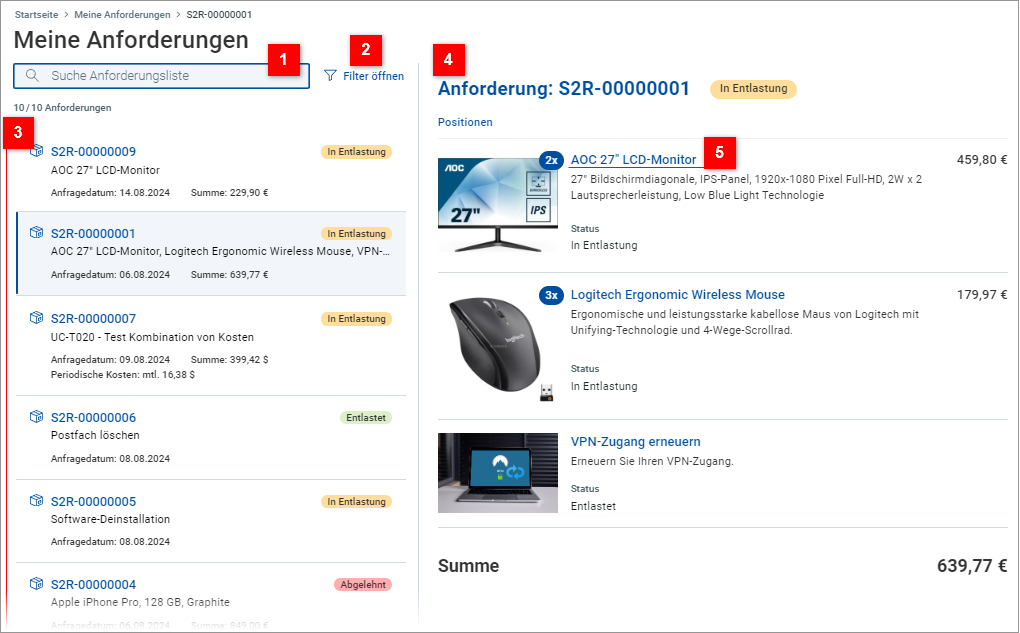
| Verwenden Sie das Suchfeld, um innerhalb aller Ihrer Anforderungen zu suchen. |
| Klicken Sie auf Filter anzeigen, um den Dialog Meine Anforderungen-Filter zu öffnen. Verwenden Sie den Dialog, um die Filterung der Anforderungsliste festzulegen. |
| Sehen Sie sich Ihre Anforderungen an, die links aufgeführt sind. Wählen Sie eine Anforderung aus, um deren Inhalt anzuzeigen. Beachten Sie, dass Anforderungspreise immer in der Währung angegeben werden, in der die Anforderung übermittelt wurde. |
| Sehen Sie sich den Inhalt der ausgewählten Anforderung an. Alle in der Anforderung angeforderten Artikel werden mit einer kurzen Zusammenfassung, ihrem Preis und den periodischen Kosten (falls zutreffend) aufgelistet. Der Gesamtanforderungspreis und die periodischen Kosten werden ebenfalls angezeigt. |
| Klicken Sie in der ausgewählten Anforderung auf den Namen eines Elements, um dessen Detailseite zu öffnen. Hier ist die gewünschte Konfiguration zu sehen. Beachten Sie, dass es nicht möglich ist, die Konfiguration zu ändern, da die Anforderung bereits übermittelt wurde. |


Vorgänge in einer gefilterten Anforderungsliste
Wenn die Anforderungsliste derzeit gefiltert ist, werden Sie die folgenden Änderungen bemerken:
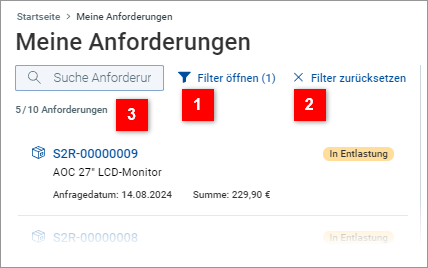
| Die Filterung wird durch die Anzahl der angewendeten Filterkriterien angezeigt, die über die Schaltfläche Filter anzeigen angezeigt werden. Klicken Sie auf die Schaltfläche, um den Dialog Meine Anforderungen filtern zu öffnen und die Filterkriterien anzuzeigen. Verwenden Sie das Dialogfeld, um die Kriterien bei Bedarf zu ändern. |
| Klicken Sie auf Alle Filter zurücksetzen, um die Filterung zu löschen und wieder eine ungefilterte Liste anzuzeigen. |
| Die Anzahl der Anforderungen zeigt das Verhältnis gefilterter/ungefilterter Listenelemente an. |
Verwenden Sie oben auf der Seite oder das in der Werkzeugleiste, um aus der Seite Meine Anforderungen heraus zu navigieren.