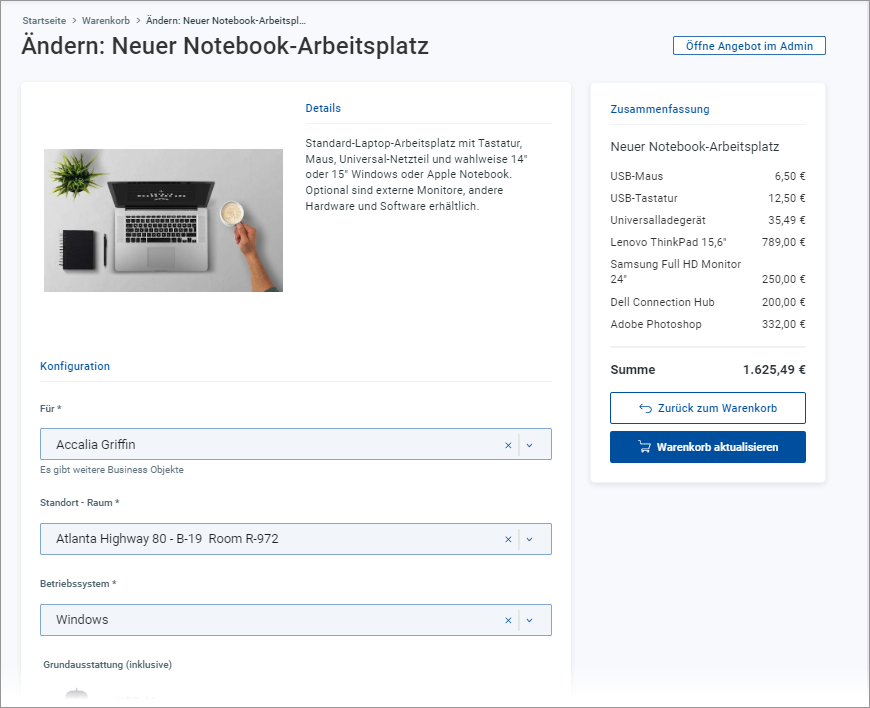
Warenkorbseite
Die Seite Warenkorb ist Ihr virtueller Warenkorb. Verwenden Sie sie, um:
Sehen Sie sich den Inhalt Ihrer aktuellen Anforderung an, die zur Einreichung bereitsteht
Bearbeiten Sie Ihre Anforderung – Elemente entfernen, einzelne Elemente für zusätzliche Konfiguration öffnen
Die Anforderung abschicken
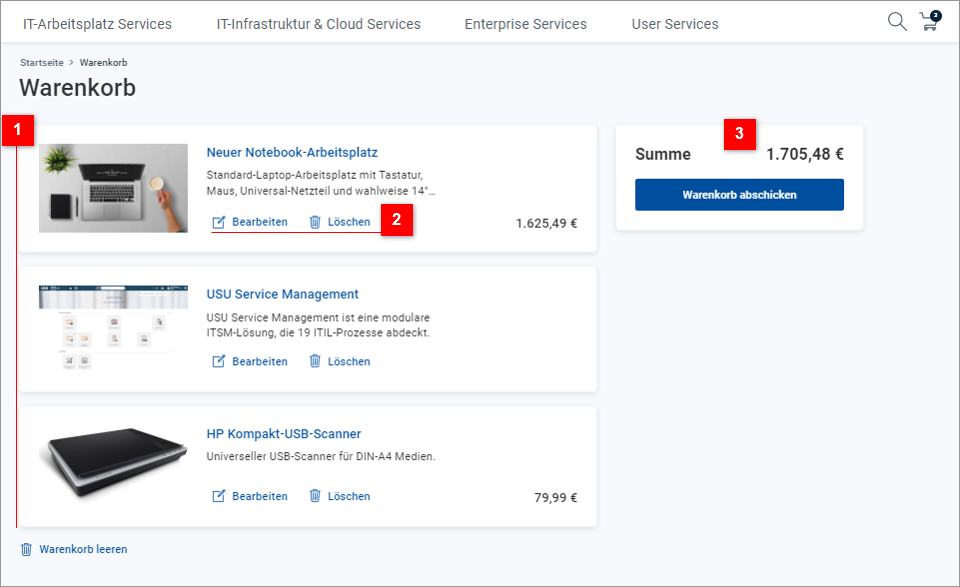
| Überprüfen Sie den Inhalt Ihres Warenkorbs. Die einzelnen Artikel werden mit ihrer grafischen Darstellung, einer kurzen Beschreibung und dem Preis (falls zutreffend) aufgelistet. |
| Für einzelne Artikel:
|
| Verwenden Sie den Abschnitt , um den Gesamtpreis (und ggf. die gesamten periodischen Kosten) Ihrer Anforderung anzuzeigen, und klicken Sie dann auf , um die Anforderung abzuschließen. Es wird ein Bestätigungsdialogfeld angezeigt, in dem:
|


Die vom Warenkorb aus geöffnete Seite Angebotsdetails kann für weitere Konfigurationsänderungen genutzt werden. Siehe Punkt 2 oben.